 Start
Start
 SkyDemon-Infos
In diesem Bereich geht es um die Handhabung von SkyDemon sowie die Herstellung von Verbindungen zwischen der Software und Funkgeräten oder Kollisionswarnern.
Tipp 1:
SkyDemon – Navigation auf dem Tablet/Smartphone
SkyDemon (SD) bietet eine ganze Reihe an hilfreichen Funktionen, die hier zusammengefasst
sind.
Die aufgeführten Funktionalitäten beziehen sich hauptsächlich auf die SkyDemon-Version für
Mobilgeräte (Tablets, Smartphones), da sie in
der Desktop-Anwendung nicht im gleichen Umfang zur Verfügung stehen.
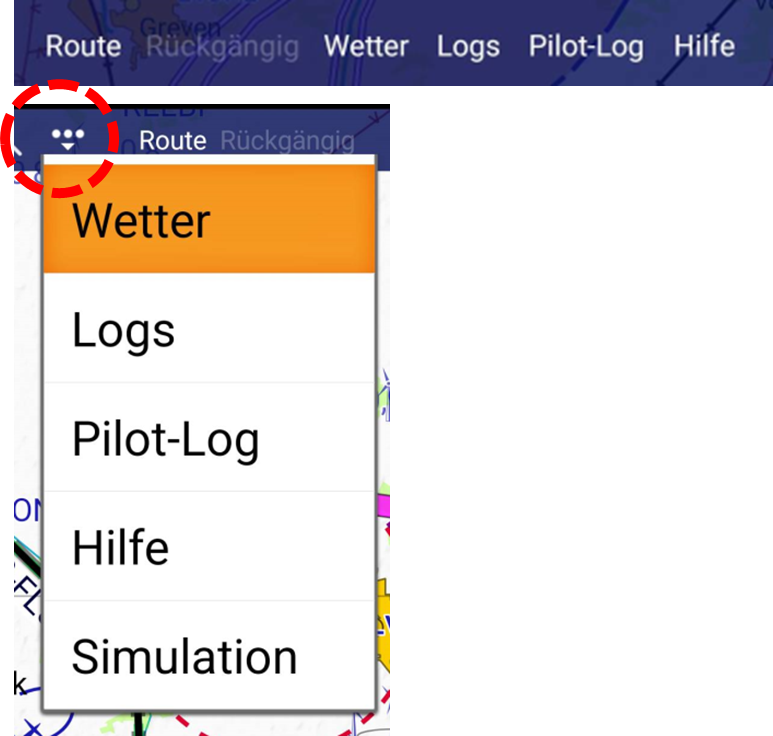
Hinweis: Auf Tablets steht am oberen Bildrand ein Menü zur Auswahl. Dieses Menü ist auf
Smartphones erst mit einem Tipp auf die drei Punkte erreichbar.
Tipp 2:
Eine Route anderen Piloten zur Verfügung stellen
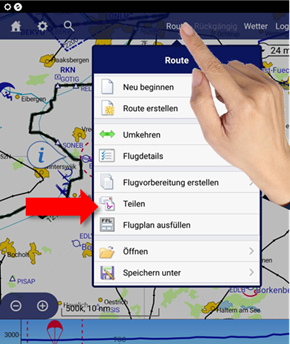
Im Planungsmodus auf „Route“ tippen und „Teilen“ wählen. Aus den danach angezeigten Optionen ist
das entsprechende
Mailprogramm auszuwählen. SkyDemon erzeugt anschließend automatisch eine Email mit mehreren
Datei-Anhängen (u. a.
Routendaten in verschiedenen Formaten für unterschiedli-che Navi-Geräte).
Nur noch
Mailadresse
des Adressaten angegeben
und Nachricht versenden.
Der Empfänger sollte SkyDemon als auch sein Mailprogramm starten. Mail öffnen und den
Datei-Anhang mit der Endung
„.flightplan“ wählen, wodurch die Daten automatisch in SkyDemon übernommen werden. 
Tipp 3:
Flugzeugdaten anderen Piloten zur Verfügung stellen
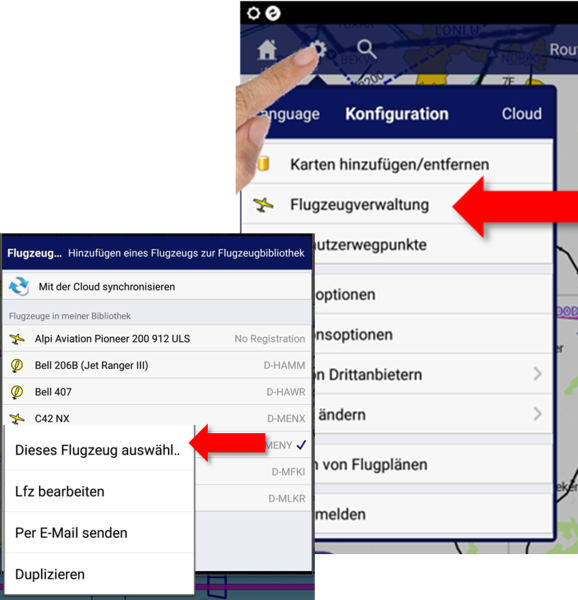
In gleicher Weise wie unter 1. beschrieben, lassen sich auch Flugzeugdaten unter Piloten austauschen, denn die Routendateien enthalten immer auch die Daten des Flugzeugs. Soll ein bestimmtes Flugzeug weitergereicht werden, muss es vor der Routenerstellung ausgewählt sein. Dazu auf das Zahnrad tippen und aus dem Menü „Flugzeugverwaltung“ wählen. In der daraufhin angezeigten Liste das betreffende Flugzeug mit einem Fingertipp markieren und im automatisch eingeblendeten Dialog „Dieses Flugzeug auswähl…“ selektieren. Nun eine beliebige Route erstellen und wie oben beschrieben per Mail versenden. Nachdem der Empfänger die Routen-/Flugzeugdaten übernommen hat, sollte auch dort die Flugzeugverwaltung aufgerufen und die Option „Mit Cloud synchronisieren“ aktiviert werden, um das Flugzeug nach der Übernahme dauerhaft zu speichern.
Tipp 4:
Route vollständig anzeigen (zoom)
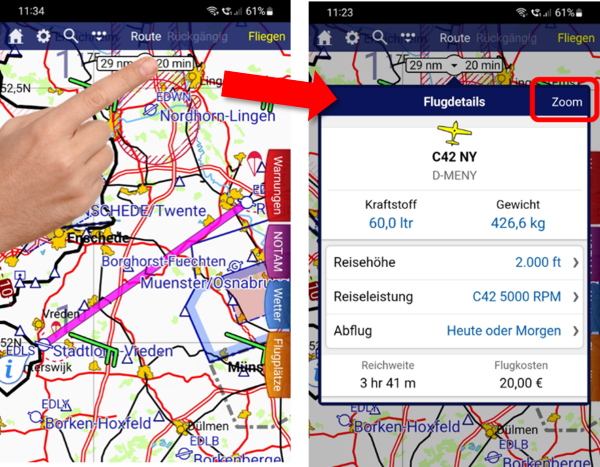
Eine geplante Route lässt sich auch komplett anzeigen. Dazu einfach auf das Routen-Info-Icon tippen oder klicken, um den Dialog „Flugdetails“ aufzurufen. Oben rechts in dem Dialogfenster befindet sich der Eintrag „Zoom“. Nach einem Tipp/Klick darauf versucht SkyDemon die Route vollständig in dem sichtbaren Bereich der Anzeige darzustellen
Tipp 5:
Shortcut: Weitere INfos über einen Flugplatz abrufen
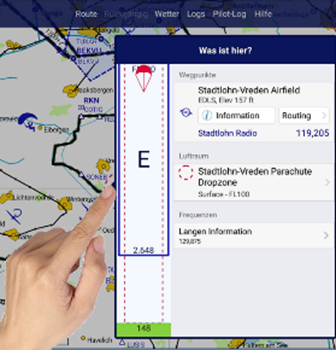
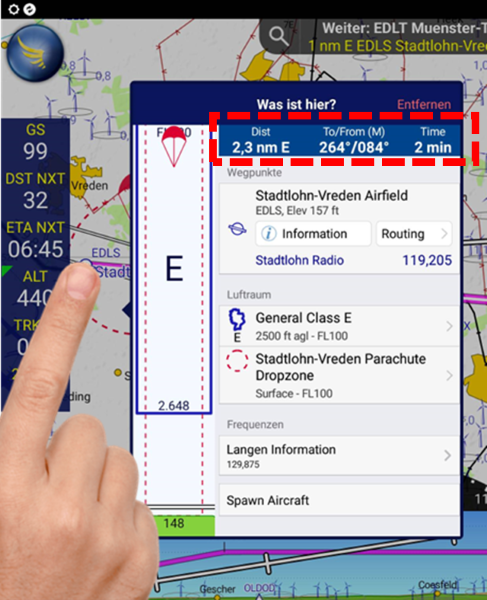
Längeres Tippen auf ein Flugplatz-Symbol ruft den „Was ist hier?“-Dialog auf. Darin sind weitergehende Informationen zum Flugplatz, aber auch zu den umgebenden Lufträumen enthalten. Die Anzeige in der Planung und im Flug unterscheidet sich etwas.
In der Planung:
Im Flug zeigt der Dialog zusätzlich Angaben zur Entfernung, Richtung und benötigte Zeit bis zum gewählten Flugplatz, so als wäre dieser das nächste Ziel:
Tipp 6:
Shortcut: Flugplatz-Notizen
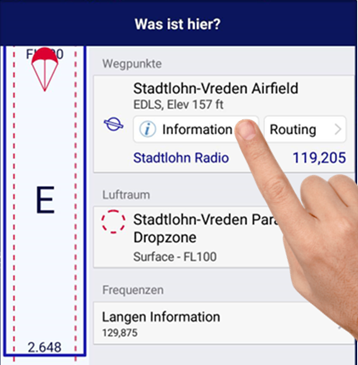
Piloten können Bemerkungen oder Hinweise zu Flugplätzen anderen Piloten mitteilen. Diese Funktion steht nur bei der Planung zur Verfügung. Dazu auf einen Flugplatz tippen, um den „Was ist hier?“-Dialog aufzurufen.
Im Dialogfenster auf „Information“ tippen, worauf die Flugplatz-Seite geöffnet wird.
Dort auf „Pilotennotizen“ tippen. Die Ziffer im kleinen roten Kreis gibt die Anzahl neuer Einträge an.
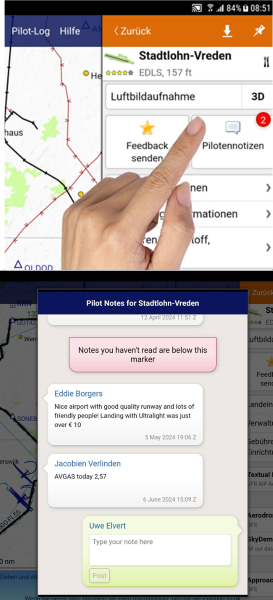
Die eingeblendete Liste enthält die Notizen der Piloten und erlaubt außerdem die Eingabe eigener Meldungen (grünes Kästchen). Dazu einfach den Text eingeben und auf „Post“ tippen. Diese Mitteilung ist anschließend für alle Nutzer von SkyDemon sichtbar.
Tipp 7:
Shortcut: Luftraum-Infos
Informationen zu Lufträumen sind ebenfalls über den „Was ist hier?“-Dialog schnell abrufbar.
Beispiel: Flughafen Münster-Osnabrück EDDG. Ein langer Tipp auf das Flughafen-Symbol startet den gewünschten Dialog.
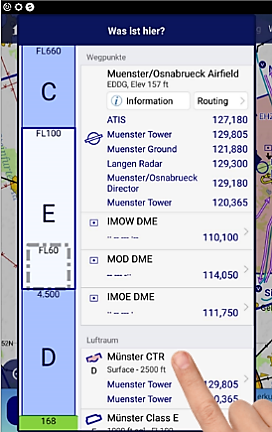
Ein weiterer Tipp auf
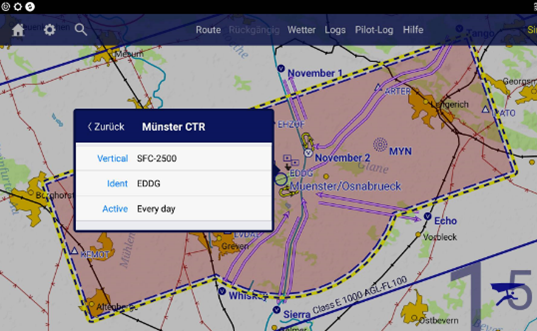
den jeweiligen Luftraum-Eintrag, zeigt ergänzende Informationen an. Darüber hinaus wird der
gewählte Luftraum im Kartenbereich mit einer gelben, gestrichelten Markierungsalinie
gekennzeichnet (für ca. 10 Sekunden).
Tipp 8:
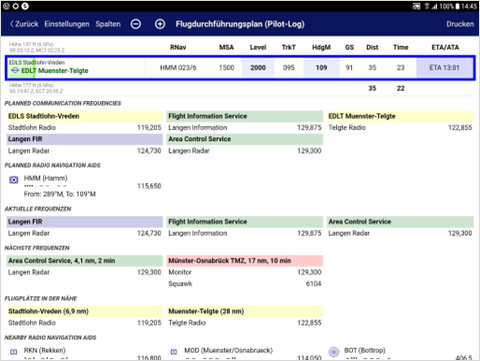
Shortcut: Pilot-Log
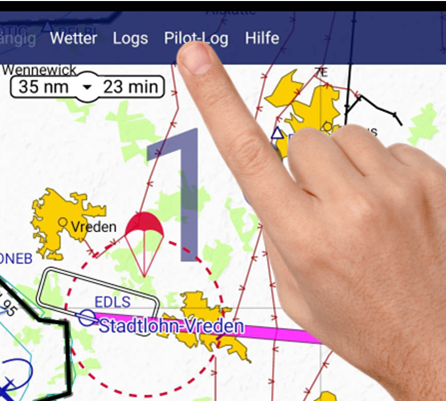
Es ist jederzeit möglich, die aktuellen Flugdurchführungs-Informationen einer geplanten Route zusam-mengefasst anzuzeigen
Im Planungsmode: Pilots-Log antippen
Im Flug: Langer Tipp auf Info-Feld oben in Bildmitte
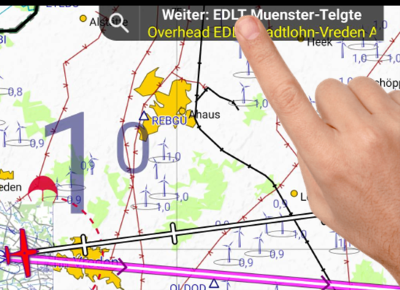
Das Ergebnis ist in beiden Fällen die Anzeige eines Formumlars mit allen flugrelevanten
Daten:
Tipp 9:
Shortcut: Pilot-Notizen
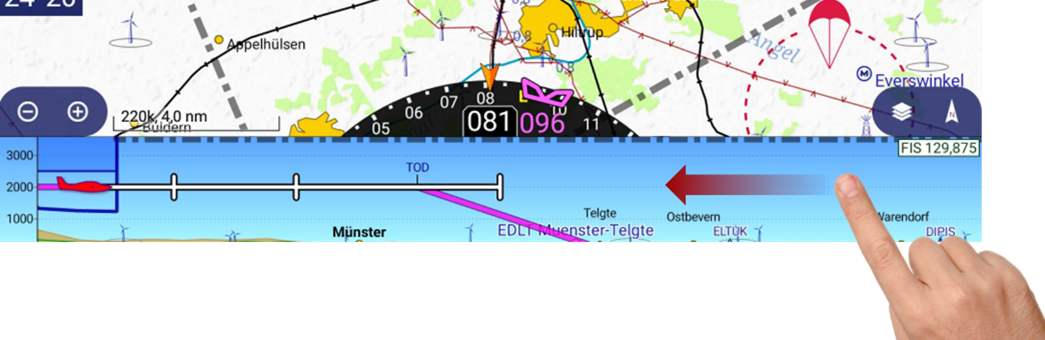
Während der Navigation lassen sich auch handschriftliche Notizen – z. B. von Tower erhaltene Funk-frequenzen - einfach und schnell erfassen. Dazu genügt eine Wischgeste von links nach rechts innerhalb des Höhenprofil-Bereichs. Auf dem leeren Bildschirm kann anschließend mit dem Finger geschrieben werden.
Innerhalb des leeren Screens kann mit dem Finger geschrieben werden.
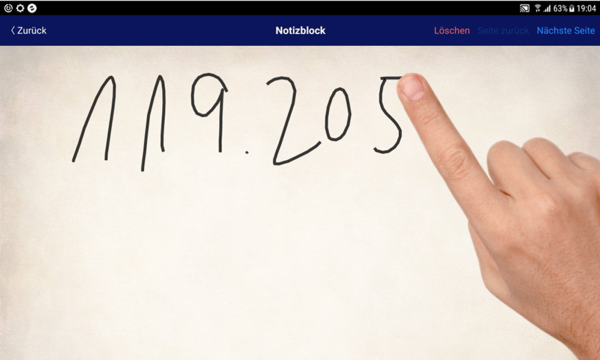
Mit einem Tipp auf „Nächste Seite“ (oben rechts) lassen sich beliebig viele weitere Seiten
erstellen. Der jeweilige Seiteninhalt kann unabhängig mit einem Tipp auf „Löschen“ entfernt
werden.
Eine Speicherung solcher Eingaben ist nicht vorgesehen, die Daten gehen mit Beenden von SkyDemon
verloren.
Tipp 10:
Shortcut: Direkt nach ...
Um während des Fluges ein anderes Flugziel als das geplante anzusteuern, hilft ein langer Tipp auf das SkyDemon-Symbol (oben links) . Es erscheint eine Liste mit Landeplätzen rund um die aktuelle Position.
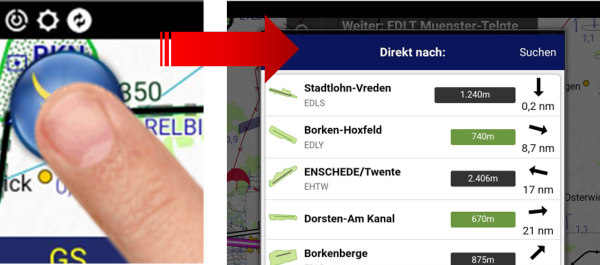
Darin sind die Flugplatz-Kennung, die Art (schwarzer Balken = Asphalt, grüner Balken = Gras) und Länge der Piste, die Richtung sowie Entfernung zum aktuellen Standort aufgeführt.
Tipp 11:
Shortcut: Fenster Höhenprofil verkleinern/vergößern
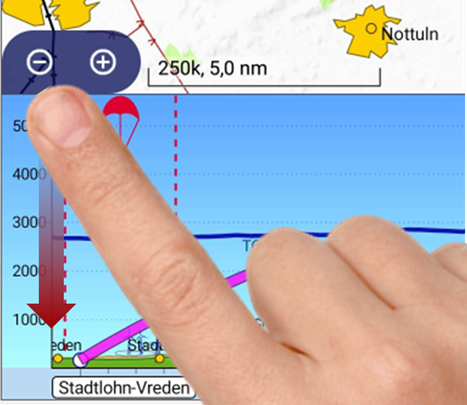
Höhe: Wisch von oben nach unten oder umgekehrt im Bereich der Achsenbeschriftung des Höhenprofils.
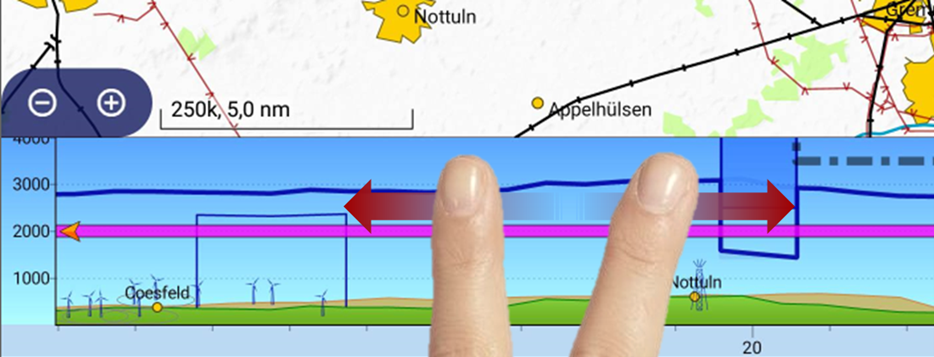
Breite: Zwei-Finger-Bewegung nach außen oder innen vergrößert oder verkleinert die
Darstellung.
Tipp 12:
Shortcut: Lineal einblenden
Ein langer zwei-Finger-Tipp in den Bereich der Karte führt zur Anzeige eines Strecken-Lineals.
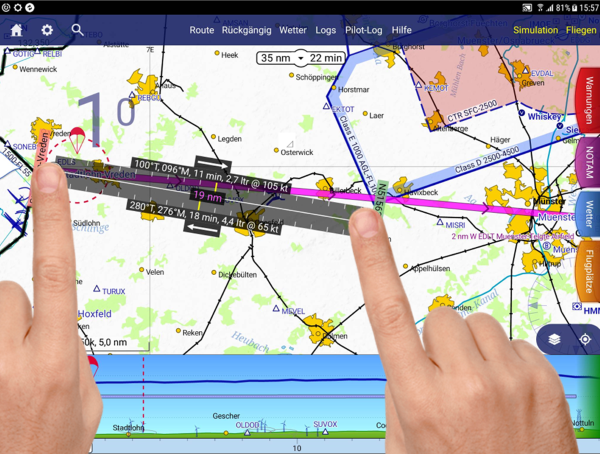
Die Start und Ende-Punkte lassen sich jeweils separat durch Tippen und Verschieben
ändern.
In der Mitte des Lineals wird die Entfernung zwischen den beiden Punkten angezeigt. Darüber
und da-runter sind die
berechneten Daten eines Fluges (Basis ist das aktuell verwendete Flugzeug) in Hin- und
Rückrichtung zu sehen, inklusive
der Dauer, Geschwindigkeit und des dafür zu kalkulierenden Treibstoffs.
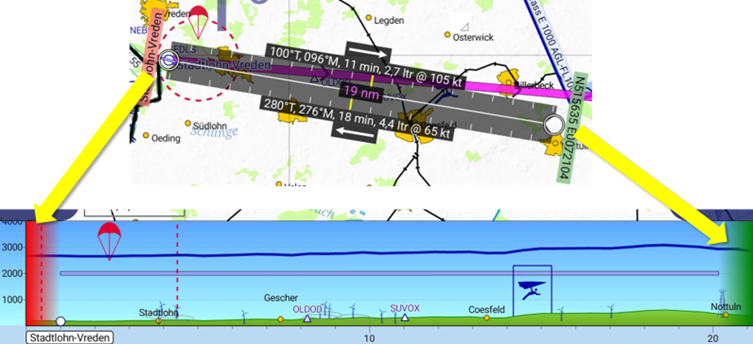
Während der
Anzeige des Lineals wird zudem das Höhenprofil unter der Lineal-Strecke im unteren
Bildschirmbereich
dargestellt.
Tipp 13:
Shortcut: Erweiterte Flugdaten-Anzeige am linken Rand
Während der Navigation werden rechts am Rand die entsprechenden Flugdaten angezeigt. Einige Fel-der sind doppelt belegt. Durch einen Fingertipp darauf werden die weiteren Daten sichtbar:
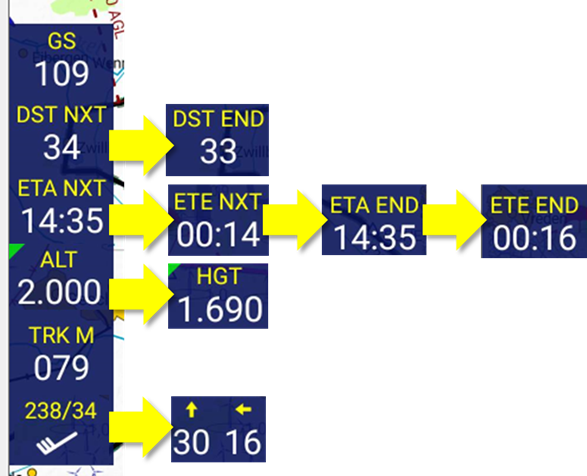
- DST = Distance (Entfernung)
- NXT = Next (nächster Wegpunkt)
- END = End (Ziel)
- ETA = Estimated time of arrival(geschätzte Ankunftszeit)
- ETE = Estimated time to end (geschätzte Reisezeit)
- ALT = Altitude (Höhe über MSL)
- HGT = Height (Höhe über Grund)
- Windangabe: Richtung/Knoten bzw.
- Windeinflussteile: Heck/Seite in Knoten
Tipp 14:
Shortcut: Frequenzen
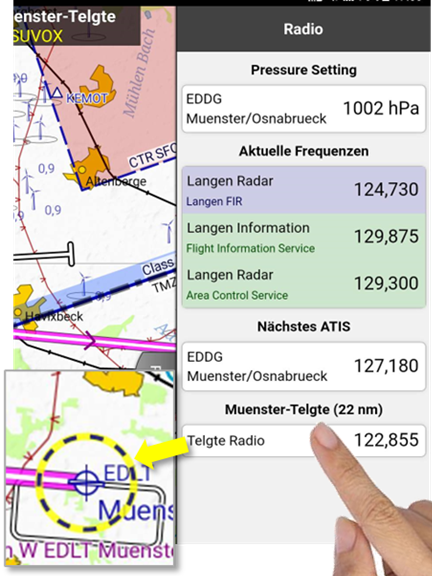
Im Flug: Tab „Radio“ enthält eine Frequenzen-Sortierung entlang der aktuellen Route.
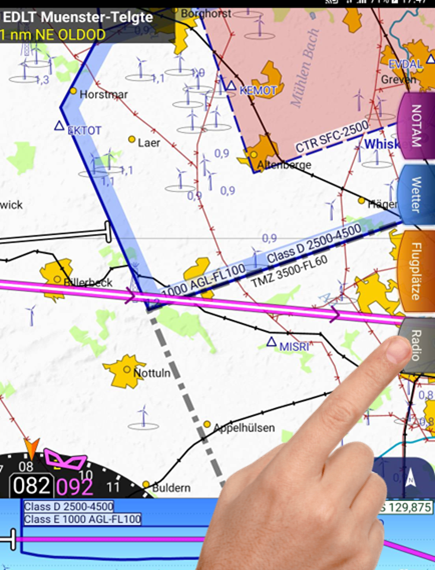
Tipp auf einen Frequenzeintrag markiert Zuständigkeitsbereich auf der Karte.
Tipp 15:
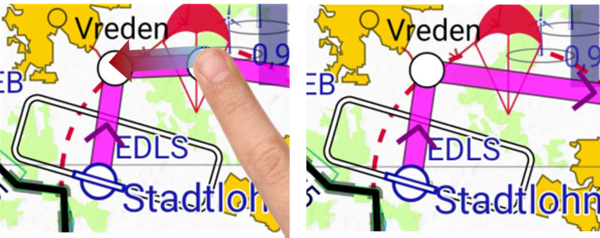
Shortcut: Löschen von Wegpunkten
Überflüssige Wegepunkte lassen sich recht schnell und einfach löschen, in dem sie auf den nächsten, naheliegenden Punkt gezogen werden
Tipp 16:
Shortcut: Fluginfo für die Planung
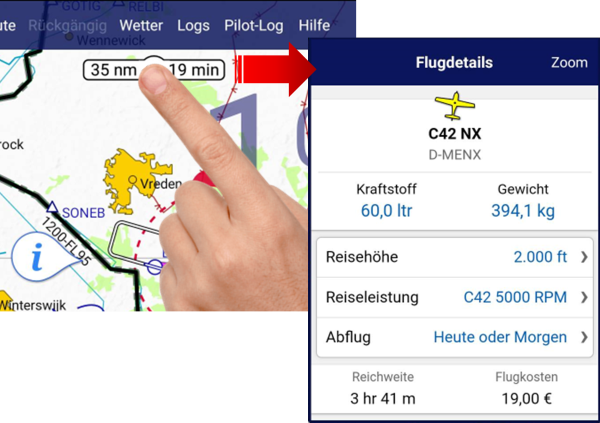
Einen schnellen Überblick über das Flugzeug und die Reisedaten in der Planungsphase lässt sich über einen Tipp auf die Entfernungs/Zeit-Markierung einblenden. Zudem können hierüber einige Einstellungen vorgenommen werden, wie z. B. die gewünschte Reiseflughöhe.
Tipp 17:
Heatmap
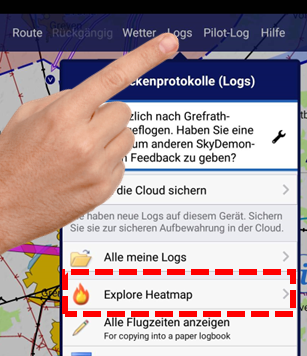
Eine interessante Darstellung aller durchgeführten und in SkyDemon registrierten Flüge bildet die so genannte Heatmap. Darin werden alle eigenen Flüge in Richtung und Häufigkeit in einer Karte abgebildet: Tipp auf „Logs“ am oberen Bildschirmrand. Auswahl von „Explore Heatmap“ und anschließend „All my Flights“. Je heller eine Linie, umso häufiger der Flug.
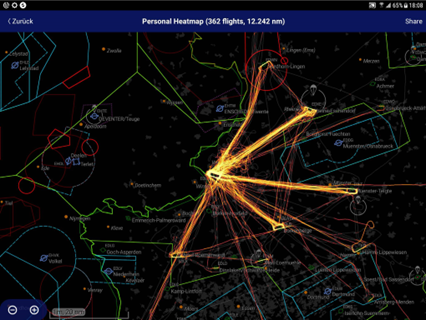
Über den Button „Share“ oben rechts kann die Anzeige z. B. per Mail versendet werden.
Kontakt zum Kollisionswarner herstellen
Mit Hilfe einer so genannten Stratux-Box lässt sich ein nahezu vollwertiges TCAS (Traffic
Alert and Collision Avoidance System) bauen, um Flugzeuge der Umgebung in SkyDemon sichtbar
zu machen. Die Stratux-Box enthält alle erforderlichen Empfangskomponenten und kommuniziert
mit einem Smartphone oder Tablet über ein eigenes, kleines Wlan-Netzwerk.
Die FCS-Vereinsflugzeuge sind alle mit einem solchen Gerät ausgerüstet. Im Folgenden wird
die Verbindungsherstellung zwischen Navigationsgerät und der Box beschrieben.
Sobald die Zündung des Flugzeugs eingeschaltet ist, beginnt die Stratux-Box mit dem
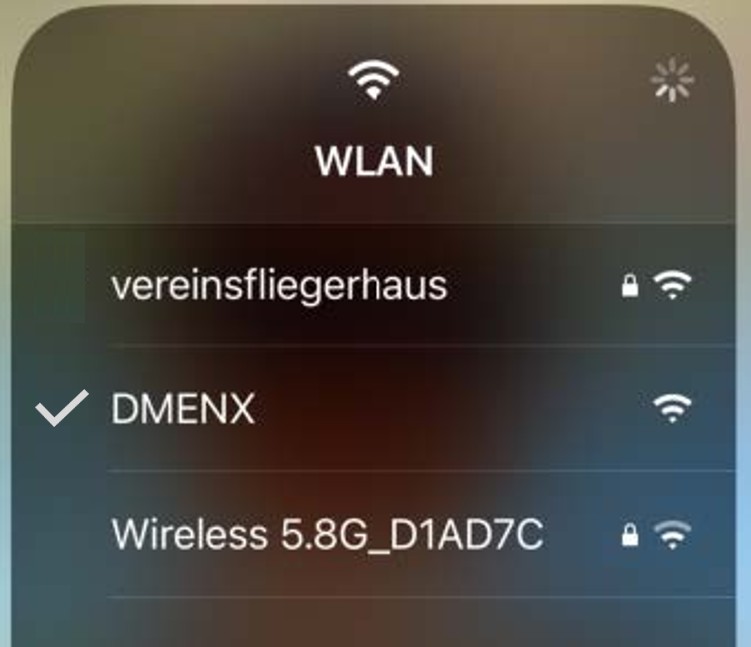
Aussenden des Wlan-Signals. Auf dem Smartphone oder Tablet lässt sich das Mini-Wlan im
Bereich "Netzwerk" anhand des Namens, der der Flugzeugkennung entspricht, auswählen (kein
Passwort erforderlich).
Im Beispiel die D-MENX:
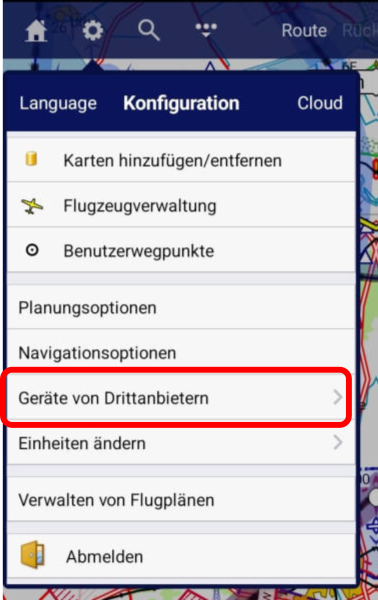
Anschließend SkyDemon starten, mit einem Tipp auf das Zahnrad das Konfiguratonsmenü aufrufen und Option "Geräte von Drittanbietern" wählen:
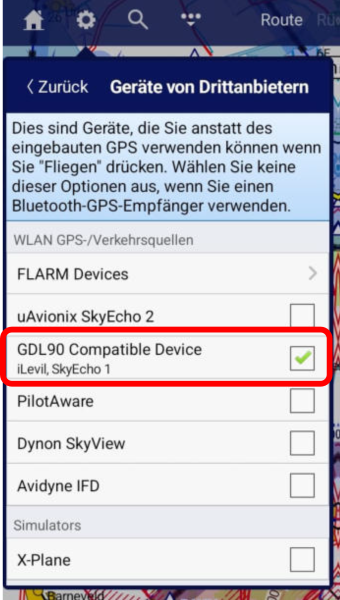
Häkchen setzen bei "GDL 90 Compatible Device"
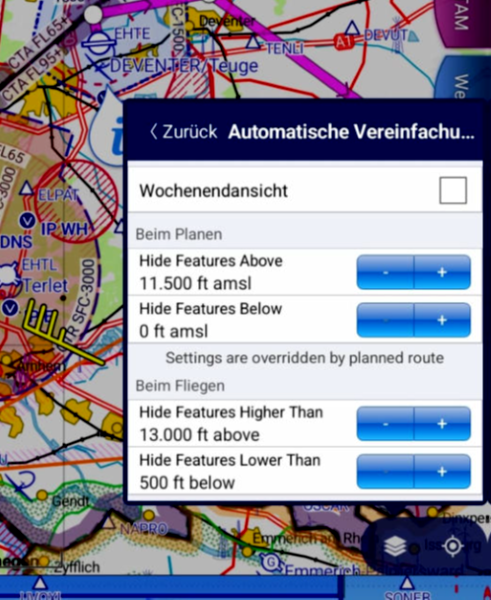
Bei der Einstellung der automatischen Vereinfachung ist der Luftraum einstellbar, der von SkyDemon überwacht werden soll. Für Flugobjekte innerhalb des eingestellten Luftraumes, die sich in der Nähe befinden, gibt es Warnhinweise!
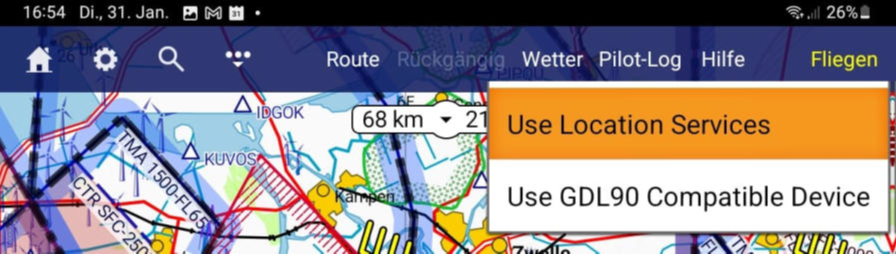
Um das System im Flug zu nutzen, muss nach dem Tipp auf "Fliegen" das Gerät gewählt werden, welches die Navigationsdaten abrufen soll (d. h. entweder das Tablet/Smartphone oder die Stratux-Box). In diesem Fall ist "Use GDL 90 Compatible Device" (= Stratux-Box) zu verwenden, um die Flugverkehrshinweise anzeigen zu können.
Hinweis:
Obwohl das System prinzipiell sehr gut funktioniert, ist es nicht
ausgeschlossen, dass
in seltenen Einzelfällen ein Programmabsturz durch GPS-Fehler auftritt. Daher ist eine
durchgehende Systemüberwachung durch den verantwortlichen Piloten sicherzustellen, um im
Ernstfall gfs. auf eine
Alternative zurückgreifen zu können.
Funkfrequenz aus SkyDemon an das Bordfunkgerät übermitteln
In Flugzeugen, die am Funkgerät einen SD-Link-Adapter aufweisen, können die jeweils in der Anzeige von
SkyDemon sichtbaren Funkfrequenzen mit einem Fingertipp gerastet werden.
Im Folgenden ist die Verbindungseinstellung zwischen SD-Link und SkyDemon beschrieben.
Aufgrund der diversen Gerätegrößen können Abweichungen von den hier gezeigten Screenshots
auftreten.
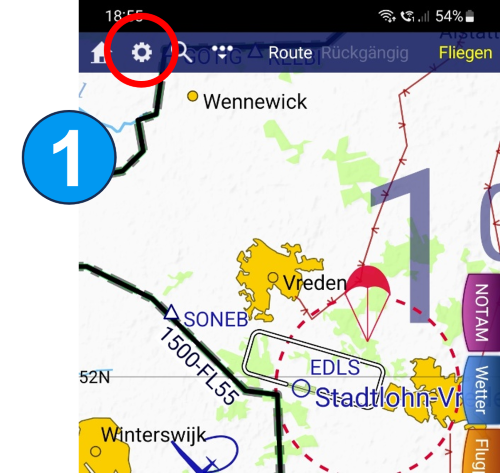
Zuerst ist in SkyDemon das Optionen-Menü über das Zahnradsymbol
aufzurufen.
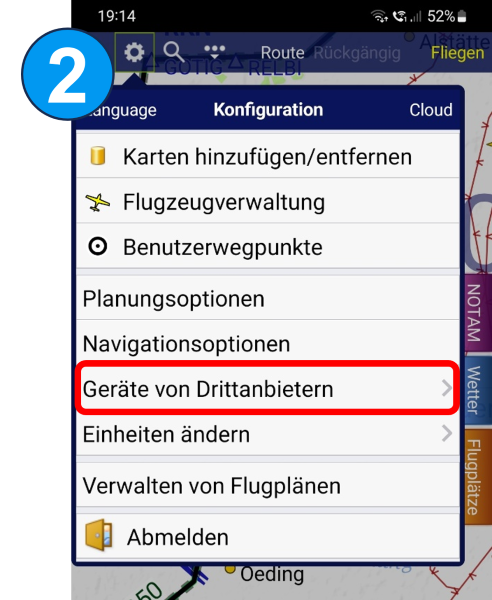
Anschließend aus dem Menü die Option "Geräte von Drittanbietern" wählen.
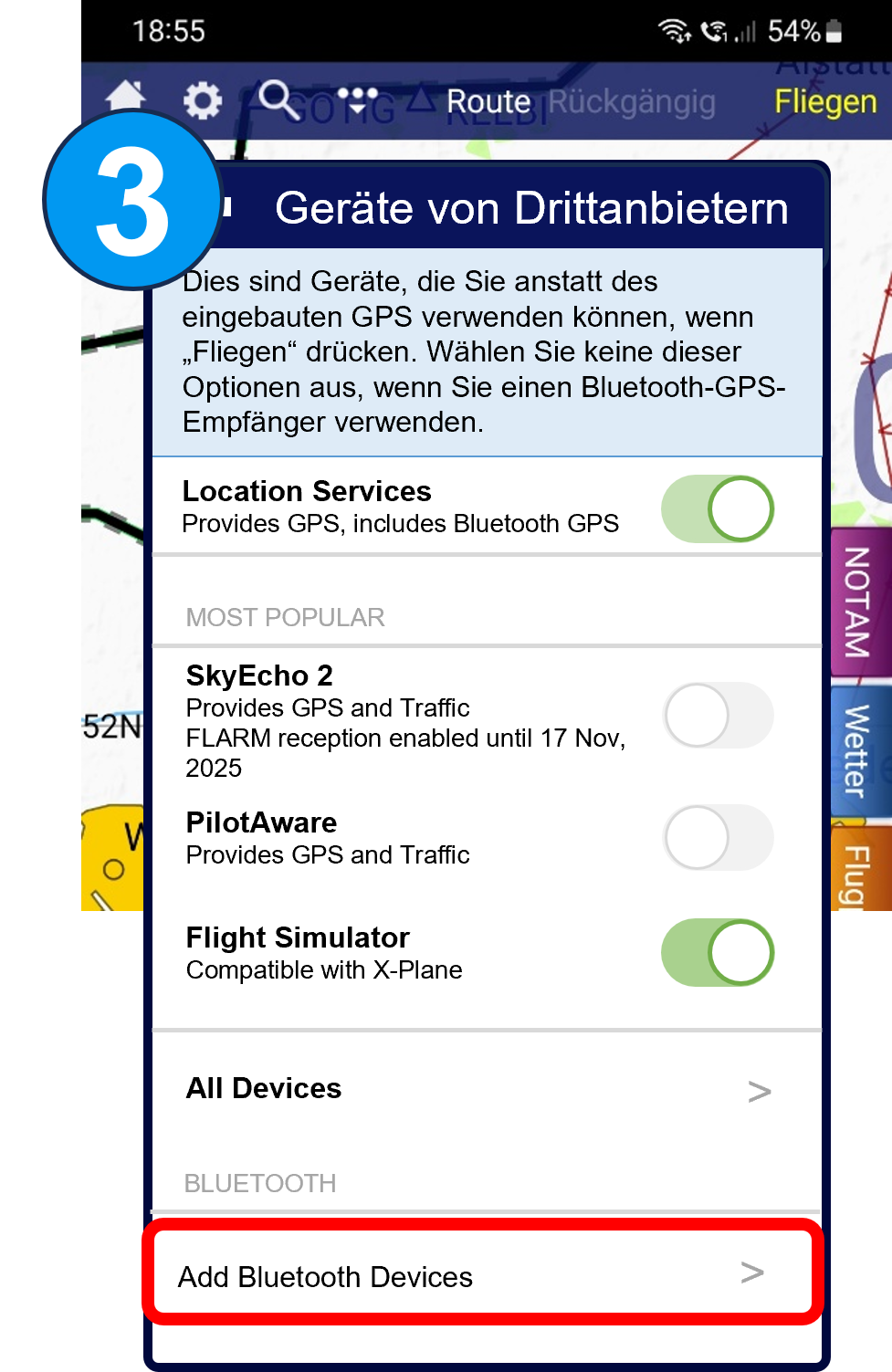
Da die Geräteverbindung über Bluetooth erfolgt, ist Punkt "Add Bluetooth Devices" zu
verwenden. Hinweis: sollte am Smartphone oder Tablet Bluetooth noch nicht eingeschaltet
sein,
erscheint eine entsprechende Warnmeldung (in englischer Sprache).
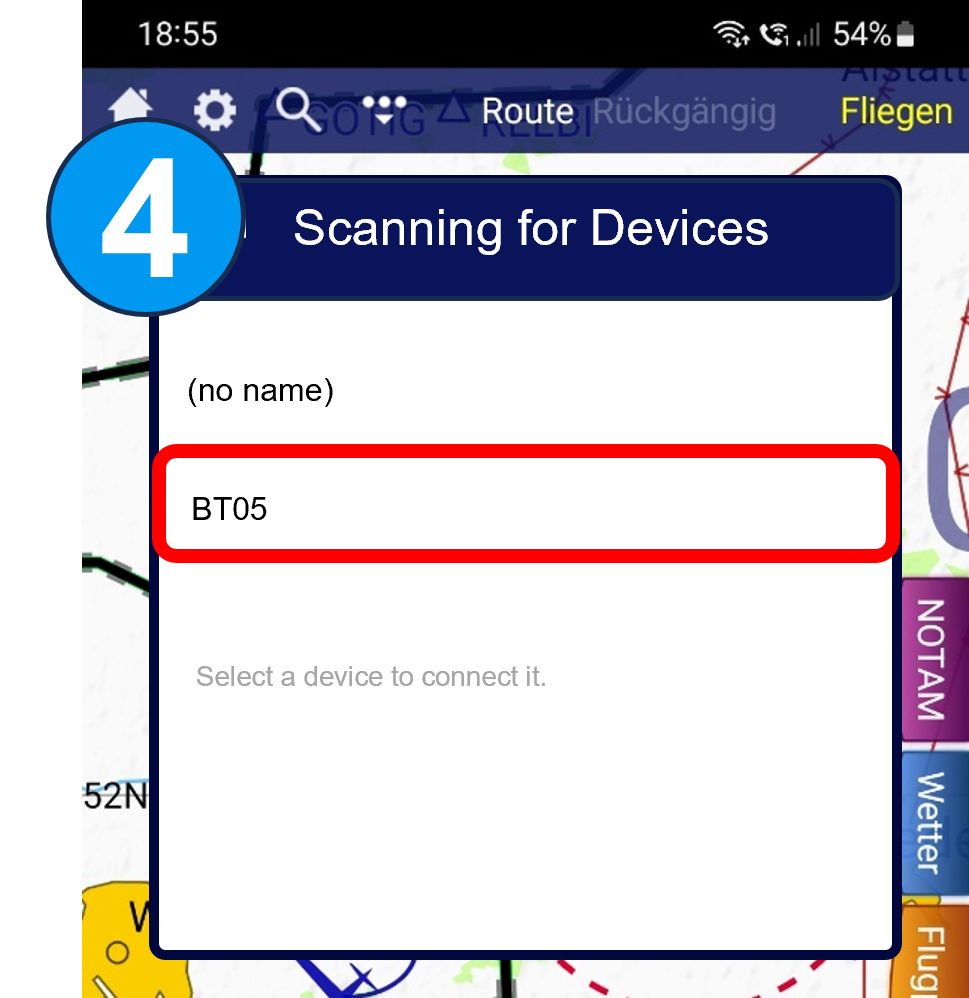
Die Suche nach dem neuen Bluetooth-Gerät startet automatisch und kann etwas dauern.
Das gefundene Gerät - hier BT05 – wird angezeigt und kann ausgewählt werden. Je nach Adapter
sind hier diverse Namen
möglich (z. B. SD-ATR833, SD-KRT2 usw.).
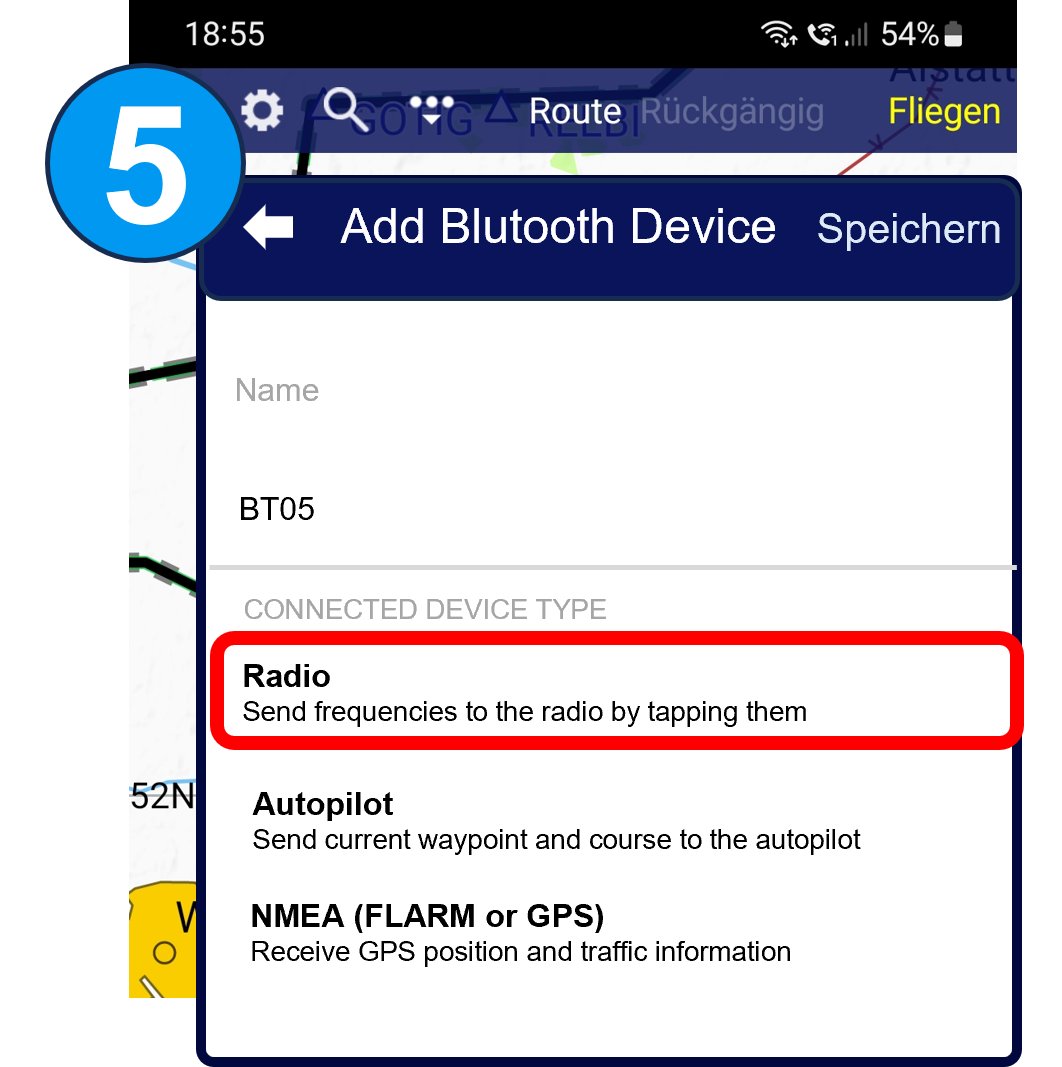
Im nächsten Schritt ist der Typ des Empfängers anzugeben, in diesem Fall das Funkgerät
bzw. in Englisch: Radio. Die Auswahl wird mit
einem Häkchen quittiert.
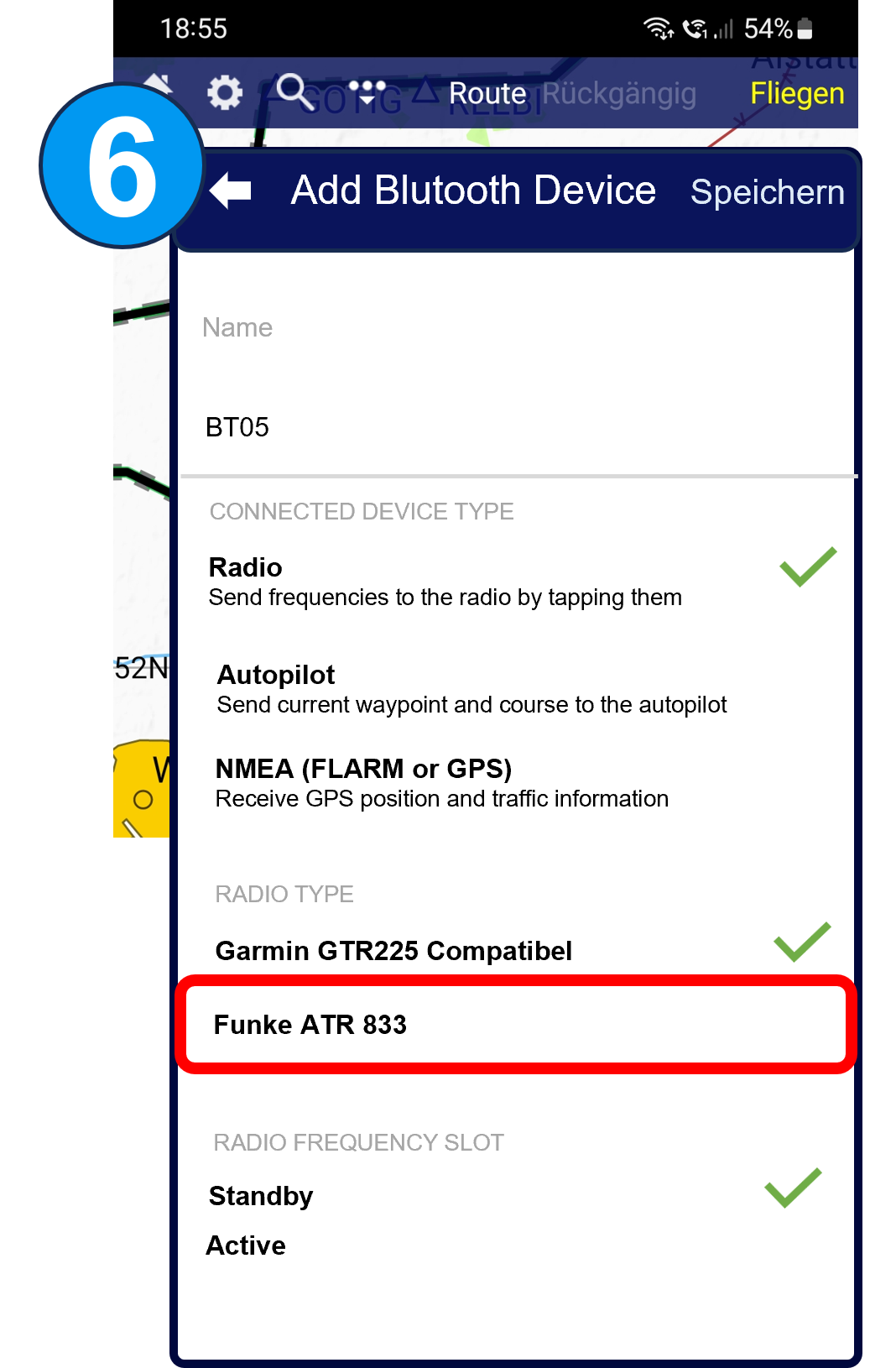
Das Garmin GTR225 Compatible ist als Standard-Gerät immer vorausgewählt. Hier muss auf
das tatsächlich im Flugzeug eingebaute Funkgerät umgeschaltet werden: beim FCS in der Regel
das ATR 833:
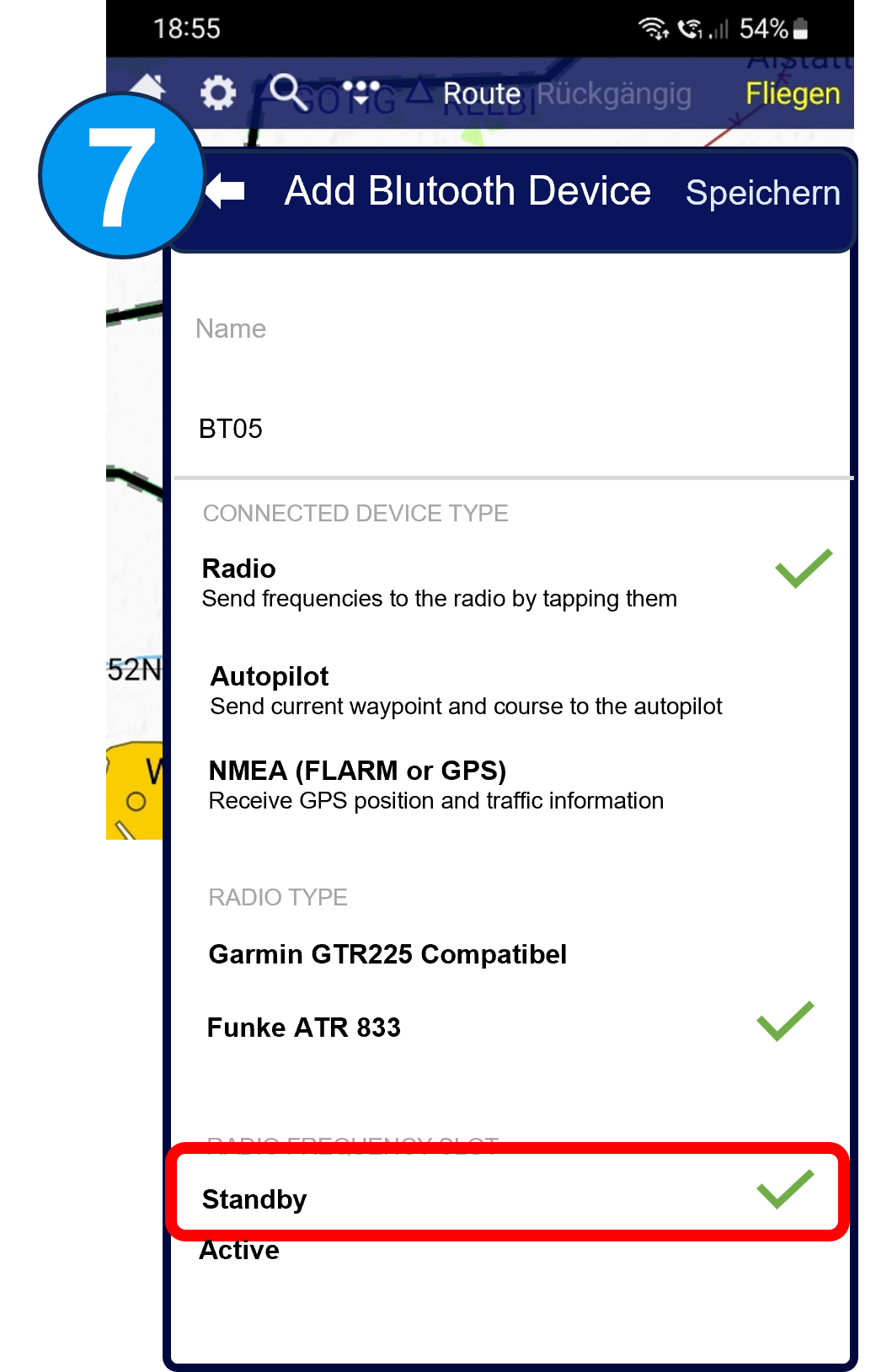
In dieser Stelle ist auch festzulegen, ob die später gewählte Frequenz im Funkgerät in
den Standby-Speicher übertragen oder direkt
aktiviert werden soll. Zu empfehlen ist Standby.
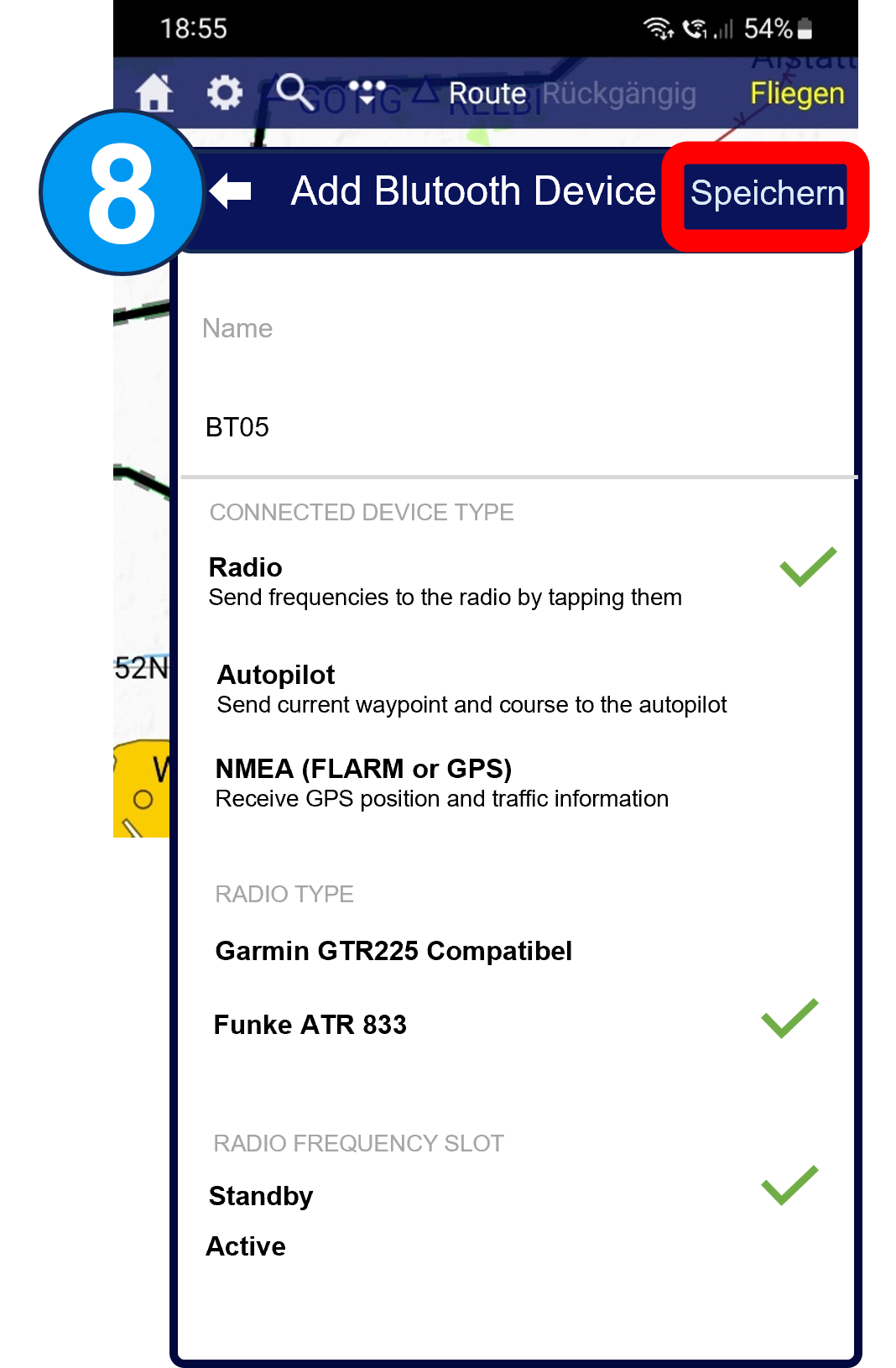
Der wichtigste Schritt ist: alles zu speichern. Andernfalls
sind sämtliche Einstellungen nicht mehr vorhanden und die Prozedur ist zu wiederholen.
Nach dem Speichern wird das soeben installierte Gerät in der Geräteauswahlliste
angezeigt und kann bei Bedarf jederzeit aktiviert werden.
Wurde die Prozedur erfolgreich durchgeführt, ist die neue Funktion unmittelbar
aktiv.
Funkgerät und SkyDemon müssen in Betrieb sein. Ab sofort lassen sich sämtliche
Funkfrequenzen, selbst die, die sich in Untermenüs von SkyDemon befinden, durch einfaches
darauf Tippen in den Standby-Speicher des Funkgerätes übertragen. SkyDemon gibt dazu nach
einer erfolgreichen Übertragung eine kurze Meldung auf dem Bildschirm aus.
Selbstverständlich muss der verantwortliche Pilot stets kontrollieren, ob die korrekte
Frequenz im Speicher des Funkgerätes eingestellt ist.